

Para que una página aparezca en Google tienen que pasar tres cosas: Google debe descubrir la URL, rastrearla (descargarla y leerla) y decidir indexarla, es decir, guardarla en su índice. Solo las páginas indexadas pueden salir en los resultados.
Tú no puedes obligar a Google a indexar nada. Lo que sí puedes hacer es quitarle obstáculos y avisarle rápido. De eso trata esta guía.
noindex ni esté bloqueada en robots.txt, y pide la indexación con la herramienta Inspección de URLs.Primero: comprueba si tu página ya está indexada
Antes de mover nada, confirma el estado real. Muchas veces la página ya está en el índice y simplemente no posiciona para la búsqueda que esperabas.
Con el operador site:
Escribe en Google site:tudominio.com/tu-pagina. Si aparece, está indexada. Si buscas site:tudominio.com verás una muestra de las páginas indexadas de todo el sitio.
Úsalo como revisión rápida, no como auditoría. El número de resultados que muestra site: es aproximado y no sirve para contar páginas indexadas.
Con la Inspección de URLs de Search Console
Es la forma fiable. Pega la URL completa en la barra superior de Search Console y verás uno de estos mensajes:
- La URL está en Google: está indexada y puede aparecer en resultados.
- La URL no está en Google: no está indexada. Debajo verás el motivo (por ejemplo, Descubierta: actualmente sin indexar o Excluida por una etiqueta "noindex").
La herramienta también te dice cuándo se rastreó por última vez, si la página aparece en un sitemap, desde qué URL la descubrió Google y qué canónica eligió. Con el botón Probar URL publicada revisas la versión actual en vivo.
Para ver el panorama completo del sitio, abre el informe Indexación → Páginas. Ahí verás cuántas páginas están indexadas y, en Por qué no se indexan las páginas, la lista de motivos con sus URLs.
Paso 1: verifica tu sitio en Google Search Console
Google Search Console es la herramienta gratuita de Google para webmasters. Sin ella trabajas a ciegas. Al agregar tu sitio eliges entre dos tipos de propiedad:
| Tipo de propiedad | Qué cubre | Cómo se verifica |
|---|---|---|
| Dominio | Todo el dominio: http, https, www y subdominios. | Registro TXT en el DNS de tu dominio. |
| Prefijo de URL | Solo las URLs que empiezan exactamente con ese prefijo. | Archivo HTML, etiqueta meta, Google Analytics, Google Tag Manager o DNS. |
Si tienes acceso al DNS, la propiedad de Dominio es la más completa. Si no, el prefijo de URL con archivo HTML o etiqueta meta funciona bien.
Los datos no aparecen al instante. Es normal que los informes tarden unos días en llenarse después de verificar.
Paso 2: envía tu sitemap a Google
Un sitemap XML es una lista de las URLs que quieres que Google conozca. No garantiza la indexación, pero acelera el descubrimiento, sobre todo en sitios nuevos o con pocas páginas enlazadas.
- Localiza tu sitemap. En WordPress, los plugins SEO más usados lo generan solos (por ejemplo
/sitemap_index.xml) y WordPress trae uno propio en/wp-sitemap.xml. - En Search Console abre Indexación → Sitemaps.
- Escribe la ruta del sitemap y pulsa Enviar.
- Revisa que el estado diga Correcto y cuántas URLs detectó.
Agrega también una línea en tu robots.txt para que cualquier buscador lo encuentre:
Sitemap: https://tudominio.com/sitemap.xml
Tres reglas para que tu sitemap ayude y no estorbe:
- Incluye solo URLs canónicas que respondan 200 y que quieras indexar. Nada de redirecciones, 404 ni páginas con
noindex. - Mantén la etiqueta
<lastmod>real. Google la toma en cuenta cuando es consistente y precisa; si la cambias en cada visita, deja de confiar en ella. - Respeta los límites del protocolo: 50,000 URLs o 50 MB sin comprimir por archivo. Si te pasas, usa un índice de sitemaps.
Paso 3: solicita la indexación desde Search Console
Para una página nueva o actualizada, la forma directa de enviar una URL a Google es esta:
- Pega la URL en Inspección de URLs.
- Espera a que cargue el resultado.
- Pulsa Solicitar indexación. Google hace una prueba en vivo y, si no encuentra errores que lo impidan, agrega la URL a su cola de rastreo prioritario.
Ojo con dos cosas. Primero, hay un límite diario de solicitudes por propiedad. Google no publica la cifra exacta y, al alcanzarlo, Search Console te avisa que superaste la cuota y tienes que esperar al día siguiente. Por eso este botón sirve para unas cuantas páginas importantes, no para cientos.
Segundo, pedirlo varias veces para la misma URL no la acelera. Google lo dice en su propia documentación. Una solicitud basta; si no se indexa, el problema está en otra parte.
Paso 4: enlaza la página desde tu propio sitio
Google descubre la mayoría de las páginas siguiendo enlaces. Una página sin enlaces internos (una página huérfana) depende solo del sitemap y, para Google, parece poco importante.
- Enlázala desde páginas que ya estén indexadas y reciban tráfico: tu página de inicio, una categoría o artículos relacionados.
- Usa enlaces HTML normales (
<a href="...">). Los enlaces que solo existen como eventos de JavaScript pueden no seguirse. - Usa textos de enlace descriptivos. "Guía de indexación" dice más que "clic aquí".
- Revisa la profundidad: si llegar a la página requiere muchos clics desde el inicio, Google la rastreará con menos frecuencia.
Paso 5: revisa robots.txt y la etiqueta noindex
Estos son los dos bloqueos más comunes, y muchas veces se activan por accidente.
robots.txt
Controla qué puede rastrear Google, no qué puede indexar. Una regla como esta bloquea todo el sitio:
User-agent: *
Disallow: /
Si bloqueas una URL en robots.txt, Google no puede leerla. Aun así, puede indexar la dirección si encuentra enlaces hacia ella, y en Search Console aparecerá como Indexada, aunque un archivo robots.txt la ha bloqueado. Ábrelo en tudominio.com/robots.txt y confirma que no bloquea lo que quieres indexar.
noindex
La etiqueta <meta name="robots" content="noindex"> (o el encabezado HTTP X-Robots-Tag: noindex) le dice a Google que no indexe la página. Es la forma correcta de sacar algo del índice.
Para que funcione, Google tiene que poder rastrear la página. Si la bloqueas en robots.txt, nunca verá el noindex. Y Google no admite noindex dentro de robots.txt.
Paso 6: configura bien la etiqueta canonical
La etiqueta <link rel="canonical"> indica cuál es la versión principal de una página cuando hay varias URLs con contenido igual o muy parecido (con y sin www, con parámetros, versiones de impresión, etc.).
Es una sugerencia, no una orden. Google puede elegir otra canónica si las señales se contradicen. Errores típicos:
- Todas las páginas apuntan su canonical a la página de inicio.
- La canonical apunta a una URL que redirige, da 404 o tiene
noindex. - La canonical dice una cosa, el sitemap otra y los enlaces internos otra.
En Inspección de URLs compara Página canónica declarada por el usuario con Página canónica seleccionada por Google. Si no coinciden, Google indexará la otra versión y la tuya aparecerá como alternativa o duplicada.
Calidad y contenido duplicado: el filtro que más pesa
Google no indexa todo lo que rastrea. Si una página no aporta algo distinto a lo que ya tiene en el índice, puede quedarse fuera aunque técnicamente esté perfecta. En Search Console eso suele verse como Rastreada: actualmente sin indexar.
Revisa con honestidad:
- ¿Responde algo útil? Páginas con dos párrafos genéricos, fichas de producto copiadas del fabricante o textos generados en serie sin revisión son candidatas a quedar fuera.
- ¿Es distinta a tus otras páginas? Si tienes diez páginas casi iguales que solo cambian el nombre de la ciudad, Google puede quedarse con una o ninguna.
- ¿Compite con otra página tuya? Dos artículos sobre lo mismo se estorban. A veces conviene fusionarlos y redirigir uno al otro.
- ¿El contenido principal está en el HTML? Si todo se carga con JavaScript, Google tiene que renderizar la página para verlo, y eso puede retrasar o complicar la indexación.
Velocidad de rastreo y salud del servidor
Google ajusta cuánto rastrea tu sitio según dos factores: cuánto puede rastrear sin saturar tu servidor y cuánto le interesa tu contenido. En sitios pequeños casi nunca es un problema. En sitios grandes, lentos o con miles de URLs inútiles, sí.
- Abre Ajustes → Estadísticas de rastreo en Search Console. Ahí ves las solicitudes por día, el tiempo medio de respuesta y los errores del servidor.
- Si tu servidor responde lento o devuelve errores
5xxo429, Googlebot baja el ritmo. Un hosting saturado frena la indexación de todo el sitio. - No desperdicies rastreo: filtros con parámetros infinitos, páginas de búsqueda interna o etiquetas vacías consumen visitas de Googlebot que podrían ir a tus páginas buenas.
Si ves muchas URLs como Descubierta: actualmente sin indexar, suele haber un problema de este tipo.
Google Indexing API: qué es y para qué sirve oficialmente
La Google Indexing API permite avisarle a Google, de forma automática, que una URL se publicó, se actualizó o se eliminó. En lugar de pegar URLs una por una en Search Console, envías notificaciones desde un programa con una cuenta de servicio de Google Cloud.
Lo que debes saber antes de usarla:
- Uso oficial: Google la documenta para páginas con datos estructurados
JobPosting(ofertas de empleo) oBroadcastEvent(transmisiones en vivo). Muchos SEOs la usan para otro tipo de páginas, pero Google puede ignorar esos avisos. - Solo para tus sitios: la cuenta de servicio debe ser Propietaria de la propiedad en Search Console. No puedes enviar URLs de sitios ajenos.
- Cuota: por defecto ronda las 200 publicaciones al día por proyecto de Google Cloud.
- Avisar no es indexar: la API notifica; Google decide si rastrea e indexa.
Si publicas seguido, aquí es donde una herramienta te ahorra tiempo. Indexador Matador envía tus URLs a la Indexing API desde tu PC, te muestra cuánta cuota de Google te queda en el día y guarda la respuesta de cada envío. La configuración está en el tutorial Configurar Google Indexing API.
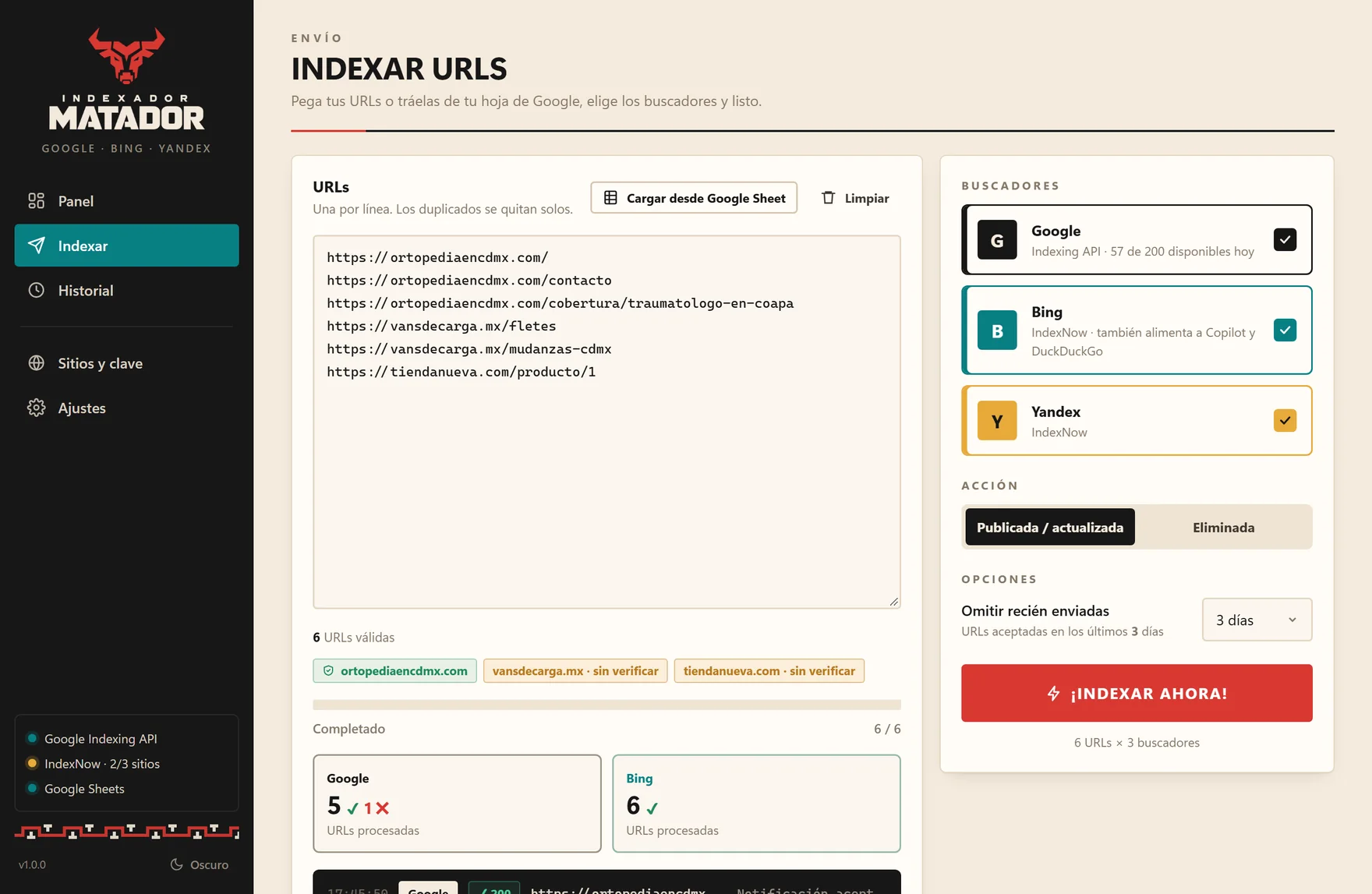
IndexNow: no te olvides de Bing y Yandex
Google no es el único buscador. Bing, Yandex y otros buscadores participan en IndexNow, un protocolo abierto para avisar en el momento en que publicas o cambias una página. Google no participa en IndexNow.
Funciona así: publicas un archivo de texto con tu clave en la raíz de tu sitio, y a partir de ahí puedes enviar tus URLs por lotes. Al igual que con Google, solo sirve para sitios donde puedas subir ese archivo.
Bing también tiene su propia consola, Bing Webmaster Tools, donde puedes enviar tu sitemap e importar sitios desde Search Console. Vale la pena darlo de alta. Si quieres configurar IndexNow paso a paso, sigue el tutorial Configurar IndexNow.
¿Cuánto tarda Google en indexar una página?
De horas a semanas. No hay un plazo fijo y desconfía de quien te dé uno garantizado. Influye:
- La antigüedad y reputación del sitio. Un sitio nuevo, sin enlaces, suele tardar más.
- La frecuencia con la que publicas y actualizas.
- El enlazado interno y externo hacia la página.
- La calidad del contenido y si aporta algo distinto.
- La salud técnica: velocidad del servidor, errores y bloqueos.
Si después de unas semanas la página sigue fuera, no repitas la solicitud. Revisa el motivo en Inspección de URLs y corrige la causa.
Errores frecuentes que frenan la indexación
| Error | Cómo detectarlo | Solución |
|---|---|---|
noindex olvidado | Inspección de URLs: "Excluida por una etiqueta noindex" | Quita la etiqueta o el encabezado y vuelve a solicitar indexación. |
| Bloqueo en robots.txt | Informe Páginas: "Bloqueada por robots.txt" | Corrige la regla Disallow. |
| Canonical mal apuntada | Canónica de Google distinta a la tuya | Unifica canonical, sitemap y enlaces internos. |
| Soft 404 | Informe Páginas: "Soft 404" | Agrega contenido real o devuelve un 404 de verdad. |
| Página huérfana | Inspección de URLs no muestra páginas que la enlacen | Enlázala desde páginas relevantes ya indexadas. |
| Contenido fino o duplicado | "Rastreada: actualmente sin indexar" | Mejora, fusiona o elimina la página. |
| Errores de servidor | Estadísticas de rastreo con muchos 5xx | Revisa hosting, caché y plugins pesados. |
| Redirecciones en cadena | Informe Páginas: "Página con redirección" | Enlaza directo a la URL final y quítala del sitemap. |
Si eres nuevo en el tema y quieres entender qué pasa entre el rastreo y los resultados, lee qué es indexar una web.
Preguntas frecuentes
¿Cómo indexo mi página web en Google gratis?
Verifica tu sitio en Google Search Console, envía tu sitemap en Indexación → Sitemaps y usa Inspección de URLs → Solicitar indexación para las páginas importantes. Todo es gratuito. Complementa con buen enlazado interno.
¿Cuántas URLs puedo enviar a Google al día desde Search Console?
Google no publica la cifra exacta. Hay un límite diario por propiedad para Solicitar indexación y, al alcanzarlo, Search Console te pide esperar. Para muchas URLs, el sitemap es la vía normal.
¿Por qué Google no indexa mi página si ya la envié?
Enviar una URL solo pide que se rastree. Google puede no indexarla por bloqueos técnicos (noindex, robots.txt, canonical a otra URL) o porque considera que no aporta valor suficiente. Revisa el motivo en Inspección de URLs.
¿Sirve la Google Indexing API para cualquier página?
Google la documenta oficialmente solo para páginas con datos estructurados JobPosting o BroadcastEvent. Muchos la usan para otras páginas, pero Google puede ignorar esos avisos. Además, solo funciona con sitios donde eres Propietario en Search Console.
¿Indexar mi página garantiza que salga en los primeros resultados?
No. Indexar significa que la página está en el índice y puede aparecer. La posición depende de la relevancia, la calidad y la competencia para cada búsqueda.
Automatiza los avisos sin perder el control
Search Console y un buen sitemap cubren lo básico. Si publicas o actualizas muchas páginas en varios sitios, Indexador Matador avisa a Google, Bing y Yandex desde tu PC con un clic y guarda el historial de cada respuesta. Pago único, sin suscripción.